Word数字货币格式化指南
Word数字货币格式化指南
很多伙伴在整理财务报表或电商流水单时,常困惑于Word无法像Excel那样一键应用“货币”格式。其实核心思路很直接:先把数字导入,再手动添加符号与千分位,全程在Word里完成不复杂。
操作起点很关键。选中要格式化的数字后,不要直接改,先用“查找替换”把纯数字替换成“¥1,000”这种含符号和逗号的模板。具体是Ctrl+H,找“0”替换为“¥”并勾选“格式代码”,这一步能快速给每个数字加上前缀word里怎么用数字货币格式化,视觉统一感立刻出来。
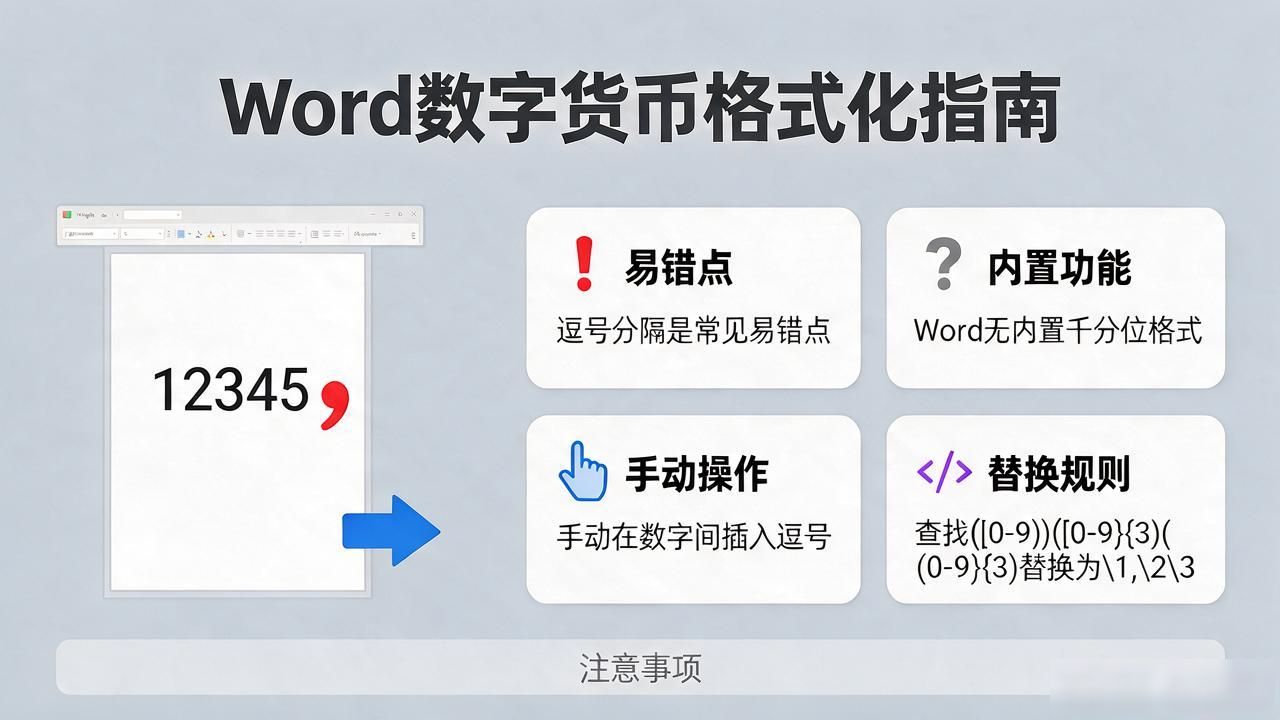
逗号分隔是易错点。Word没有内置千分位,需手动在数字间插逗号。比如“12345”改成“12,345”,可借助替换规则:查找“([0-9])([0-9]{3})([0-9]{3})”替换为“\1,\2,\3”,但注意这只对纯数字串生效,若数字混在文本里,得先隔离。
小数位控制常被忽视。若需保留两位小数,替换规则要加“\2.00”逻辑,或在模板中预设“¥1,000.00”。重点是用查找替换的格式代码批量处理,避免逐个手改,效率差几十倍。
最后提醒,Word格式化纯为显示,不改底层数据。若需计算,务必先转Excel。日常文档美化就靠这套替换+符号法Word数字货币格式化指南,手动插入千分位逗号是关键动作,多练几次就顺了。